Профиль
Введение
Раздел «Профиль» — это ваш персональный центр управления аккаунтом. Здесь вы можете просматривать и редактировать свою личную информацию, а также управлять настройками безопасности - менять пароль.
Доступ к профилю
- В левом боковом меню найдите раздел, отображающий ваше имя (например, «Иван Иванов»).
- Нажмите на этот раздел, чтобы развернуть подменю.
- Выберите пункт «Профиль».
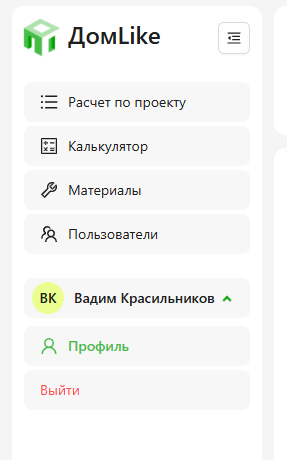
После этого откроется главная страница вашего профиля.
Интерфейс раздела «Профиль»
Страница профиля состоит из двух основных вкладок, между которыми можно переключаться:
- Общее: Содержит вашу основную контактную информацию.
- Безопасность: Предназначена для смены пароля.
Вкладка «Общее»
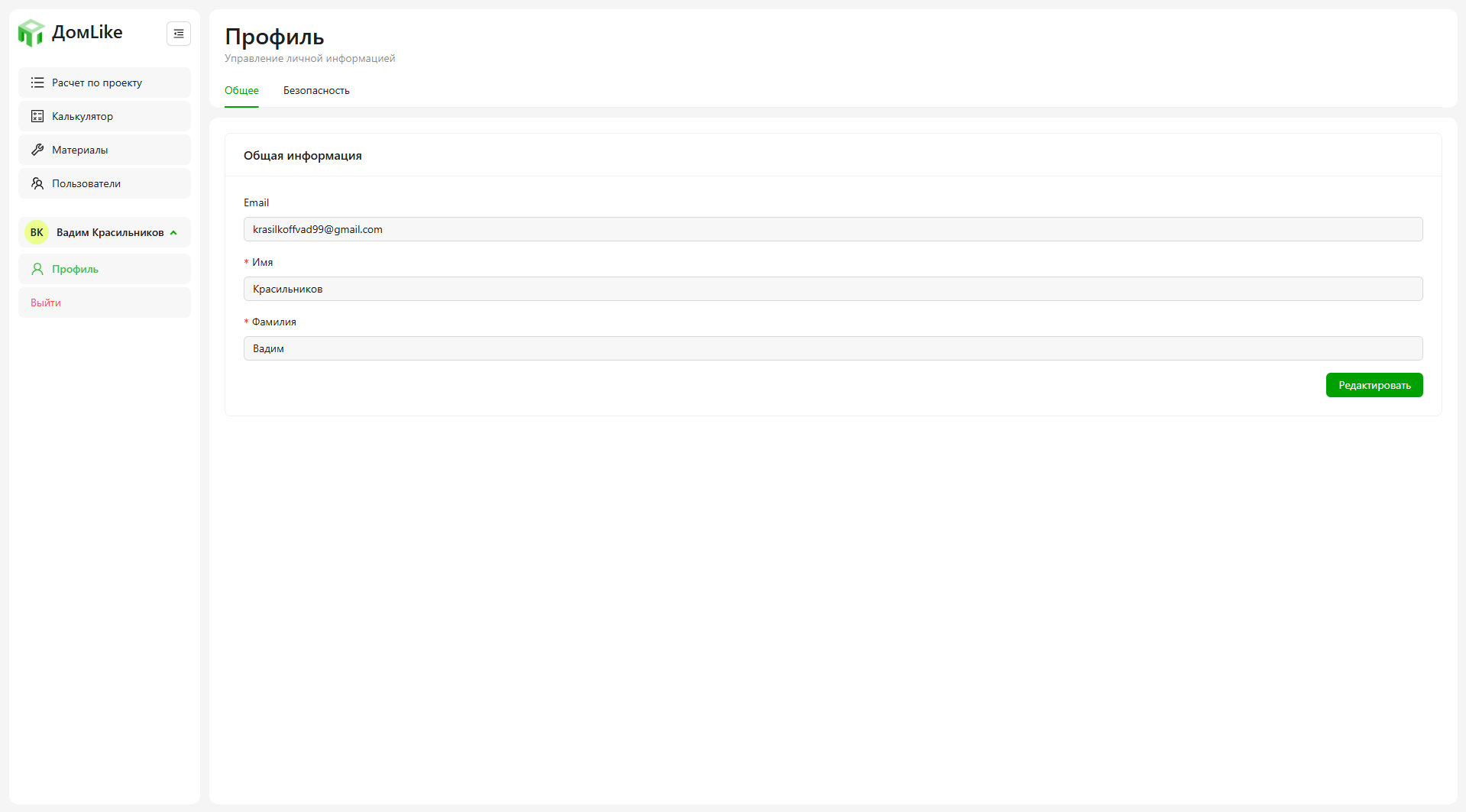
На этой вкладке отображается ваша личная информация. В зависимости от того, просматриваете вы её или редактируете, интерфейс выглядит по-разному.
Режим просмотра (только чтение)
В этом режиме вы можете видеть свои данные, но не можете их изменить. Поля ввода заблокированы и имеют серый фон.
- Email: Отображается, но не редактируется (поле заблокировано).
- Имя: Отображается ваше имя (поле заблокировано).
- Фамилия: Отображается ваша фамилия (поле заблокировано).
Внизу формы находится зеленая кнопка «Редактировать». Нажмите её, чтобы перейти в режим редактирования.
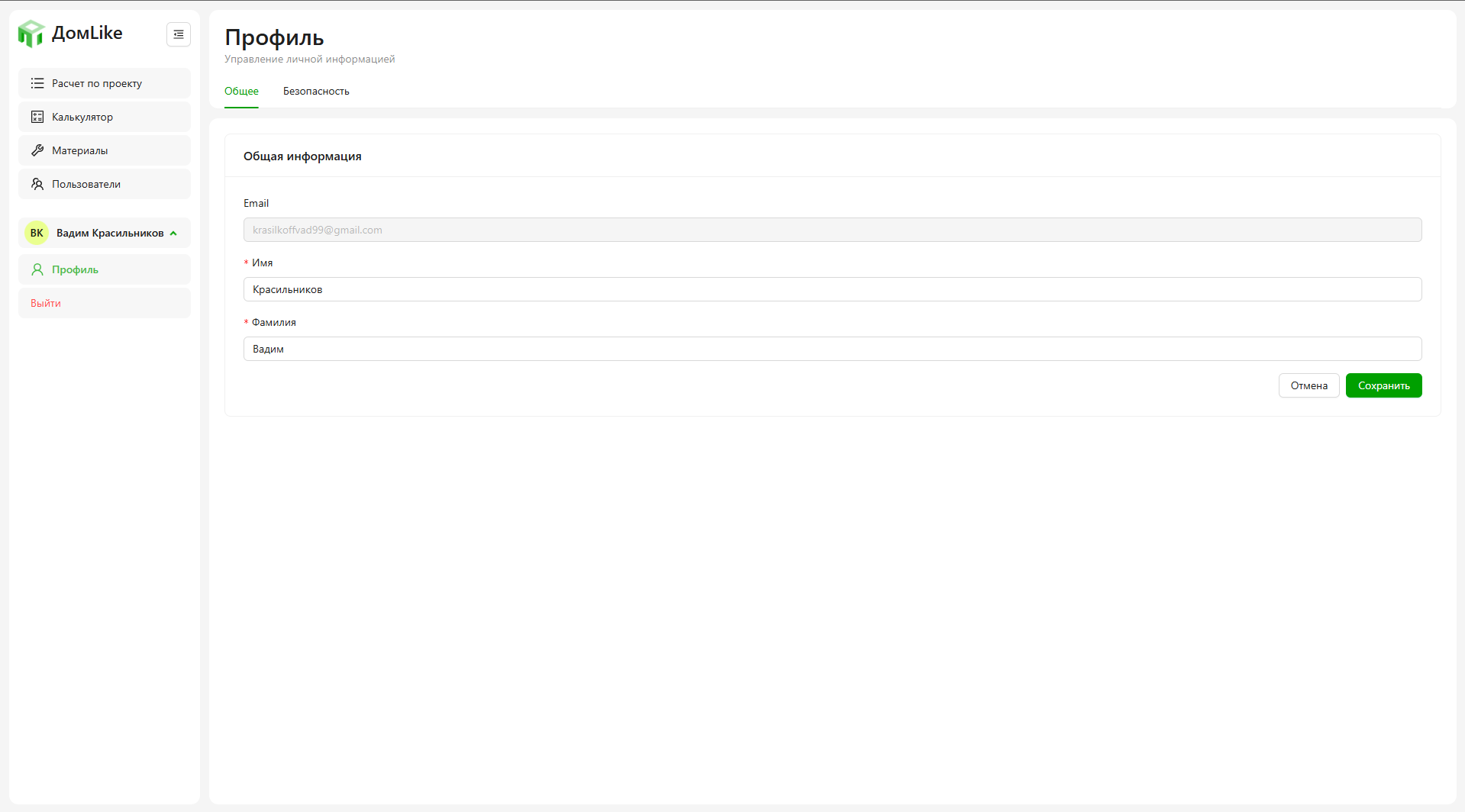
Режим редактирования
После нажатия кнопки «Редактировать» поля «Имя» и «Фамилия» становятся доступными для изменения.
- Email: По-прежнему отображается, но не редактируется (поле заблокировано).
- Имя: Поле для ввода текста. Здесь можно исправить или ввести новое имя. Поле обязательное для заполнения (помечено звездочкой *).
- Фамилия: Поле для ввода текста. Здесь можно исправить или ввести новую фамилию. Поле обязательное для заполнения (помечено звездочкой *).
Внизу формы появляются две кнопки:
- «Отмена»: Отменяет все изменения и возвращает вас в режим просмотра.
- «Сохранить»: Сохраняет внесенные изменения.
Вкладка «Безопасность»
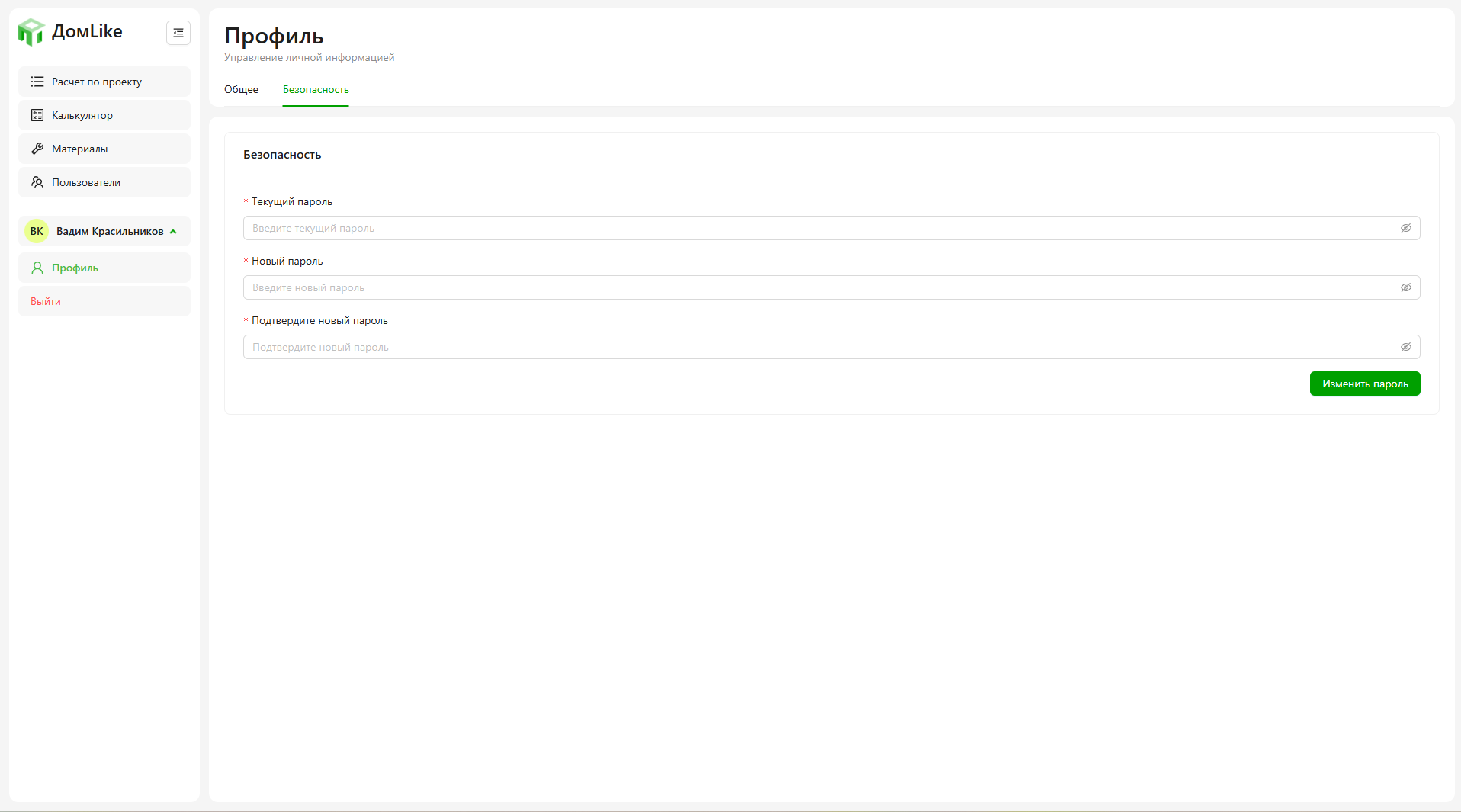
Эта вкладка предназначена для смены вашего текущего пароля.
Смена пароля
Чтобы сменить пароль, заполните все три поля формы:
- Текущий пароль: Введите ваш действующий пароль.
- Новый пароль: Придумайте и введите новый пароль.
- Подтвердите новый пароль: Введите новый пароль еще раз для подтверждения. Это поле обязательно для заполнения, чтобы избежать ошибок при вводе.
Все поля являются обязательными (помечены звездочкой *).
Внизу формы находится зеленая кнопка «Изменить пароль». Нажмите её, чтобы завершить процедуру смены пароля.
Управление видимостью пароля
В полях для ввода пароля есть переключатель видимости:
- По умолчанию пароль скрыт, и вы видите иконку в виде закрытого глаза. Точки скрывают введенные символы.
- Нажмите на иконку закрытого глаза, чтобы увидеть, что вы ввели. Иконка изменится на открытый глаз.
Это помогает избежать ошибок при вводе сложных паролей.
Часто задаваемые вопросы (FAQ)
Общие вопросы
Вопрос: Почему я не могу изменить свой адрес электронной почты?
Ответ: В целях безопасности и для обеспечения уникальности вашего аккаунта, адрес электронной почты используется в качестве основного идентификатора и не подлежит изменению через интерфейс профиля. Если вам крайне необходимо сменить email, пожалуйста, обратитесь в службу поддержки.
Вопрос: Куда сохраняются изменения после нажатия кнопки «Сохранить»?
Ответ: Все изменения, которые вы вносите в поля «Имя» и «Фамилия», сохраняются в базе данных приложения. После успешного сохранения вы снова будете переведены в режим просмотра с обновленной информацией.
Вопросы по безопасности
Вопрос: Что делать, если я забыл свой текущий пароль?
Ответ: На данный момент функция восстановления пароля через профиль недоступна. Вам необходимо обратиться к администратору системы для сброса пароля.
Вопрос: Почему кнопка «Изменить пароль» неактивна (серая)?
Ответ: Это означает, что не все обязательные поля заполнены. Убедитесь, что вы ввели текущий пароль, новый пароль и подтверждение нового пароля. Все три поля должны быть заполнены.
Вопрос: Новый пароль не принимается. Какие требования к паролю?
Ответ: Система может предъявлять определенные требования к сложности пароля (например, минимальная длина, использование заглавных букв, цифр или специальных символов). Обратите внимание на подсказки под полем «Новый пароль» или уточните требования у администратора. В текущей версии интерфейса такие требования не отображаются, но они могут существовать на стороне сервера.
Вопрос: Я нажал «Изменить пароль», но ничего не произошло / появилась ошибка. Что делать?
Ответ: Это может быть вызвано несколькими причинами:
- Неверный текущий пароль: Проверьте, правильно ли вы ввели действующий пароль. Используйте иконку «глаз», чтобы убедиться в отсутствии опечаток.
- Несовпадение нового пароля: Убедитесь, что значения в полях «Новый пароль» и «Подтвердите новый пароль» точно совпадают.
- Проблемы с сервером: Возможно, возник временный сбой. Попробуйте повторить попытку через несколько минут.
- Нарушение политики паролей: Ваш новый пароль может не соответствовать правилам безопасности (см. предыдущий вопрос).