Руководство пользователя: Регистрация по приглашению
Введение
Доступ к приложению осуществляется по приглашениям. Это означает, что самостоятельно создать аккаунт на сайте невозможно — регистрация доступна только для пользователей, получивших специальную ссылку-приглашение.
Приглашения отправляются администратором системы на вашу электронную почту. Обычно это происходит после того, как вас добавили в систему как сотрудника или партнера.
Получение приглашения
- Администратор создает приглашение и отправляет его на ваш email.
- Вы получаете письмо с уникальной ссылкой для регистрации.
- Ссылка выглядит примерно так:
https://ваш-домен/register?invitation=...
(содержит уникальный код для идентификации вашего приглашения)
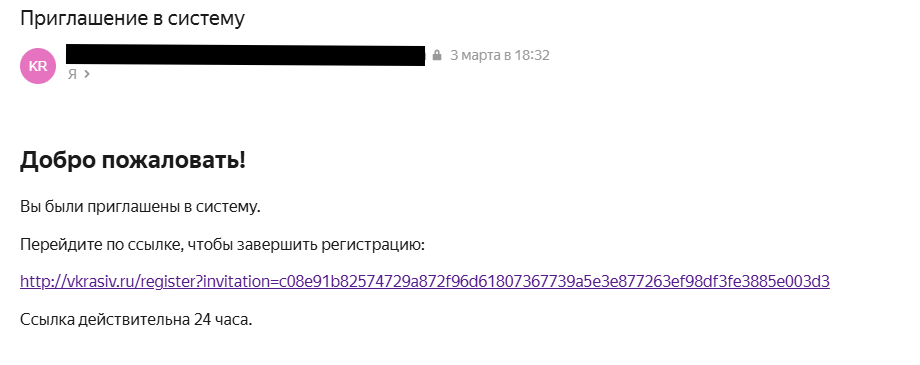
Процесс регистрации
Перейдите по ссылке из письма. Вы попадете на страницу регистрации, которая содержит форму для заполнения.
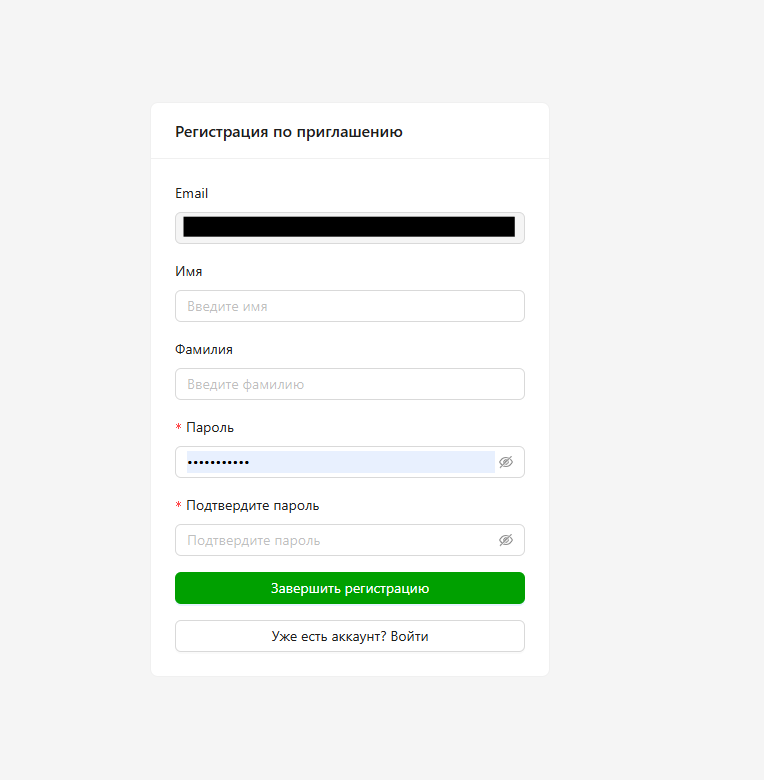
Заполнение формы
Форма регистрации состоит из нескольких полей. Некоторые из них могут быть предзаполнены на основе данных, указанных администратором при создании приглашения.
1. Email (не редактируется)
- Email — это поле заблокировано для редактирования. Оно автоматически подставляется из данных приглашения и является вашим основным идентификатором в системе. Изменить его после регистрации также будет невозможно (без обращения в поддержку).
2. Имя
- Поле для ввода вашего имени. Может быть предзаполнено.
- Это поле обязательно для заполнения (помечено звездочкой *).
3. Фамилия
- Поле для ввода вашей фамилии. Может быть предзаполнено.
- Это поле обязательно для заполнения (помечено звездочкой *).
4. Пароль
- Придумайте надежный пароль и введите его в это поле.
- Требования к паролю: минимальная длина, наличие заглавных букв, цифр или специальных символов (если такие требования установлены системой).
- Это поле обязательно для заполнения (помечено звездочкой *).
- Для удобства используйте иконку «глаз», чтобы скрывать или показывать вводимые символы.
5. Подтверждение пароля
- Введите тот же пароль еще раз для подтверждения. Это необходимо, чтобы избежать ошибок при вводе.
- Это поле обязательно для заполнения (помечено звездочкой *).
Завершение регистрации
После заполнения всех полей нажмите кнопку «Завершить регистрацию».
Система проверит введенные данные:
- Совпадают ли пароли.
- Соответствует ли пароль требованиям безопасности.
- Действительно ли приглашение (не истекло ли оно).
После регистрации
После нажатия кнопки «Завершить регистрацию» аккаунт будет создан, однако автоматического входа в систему не происходит.
Для доступа к приложению необходимо выполнить вход, используя email и пароль, указанные при регистрации.
- На странице регистрации нажмите кнопку «Уже есть аккаунт? Войти».
- Вы будете перенаправлены на страницу авторизации.
- Введите свой email и пароль, которые вы использовали при регистрации.
- Нажмите кнопку «Войти» для доступа к приложению.
Вход в систему
Если вы уже зарегистрированы, вы можете войти в систему в любой момент.
- Перейдите на страницу входа (обычно доступна по кнопке «Войти» на основном сайте или через прямой URL).
- Введите свой email и пароль.
- Нажмите кнопку «Войти».
Часто задаваемые вопросы (FAQ)
Я не получил письмо с приглашением. Что делать?
Проверьте папку «Спам» или «Нежелательная почта». Если письма нет нигде, обратитесь к администратору системы — возможно, приглашение было отправлено на другой адрес или еще не было создано.
Ссылка-приглашение не работает / ведет на ошибку.
Приглашения могут быть одноразовыми и иметь срок действия. Если вы уже использовали эту ссылку ранее, или она устарела, вам потребуется новое приглашение от администратора.
Почему поле Email заблокировано?
Email — это ваш уникальный идентификатор в системе. Он привязывается к приглашению, которое создает администратор. Это гарантирует, что аккаунт создается именно для того пользователя, которому он предназначался. Изменение email возможно только через администратора.
Я не могу придумать пароль. Какие требования?
Система может предъявлять определенные требования к сложности пароля. Обратите внимание на подсказки под полем «Пароль». Обычно пароль должен содержать не менее 8 символов, включать заглавные буквы, цифры и специальные символы. Если вы не уверены, уточните требования у администратора.
Пароли не совпадают. Что делать?
Убедитесь, что вы ввели один и тот же пароль в полях «Пароль» и «Подтвердите пароль». Используйте иконку «глаз», чтобы проверить визуально. Обратите внимание, что пароли чувствительны к регистру (заглавные и строчные буквы различаются).
Почему после регистрации меня не пускает в приложение?
Регистрация только создает вашу учетную запись, но не авторизует вас автоматически. Для входа в систему необходимо нажать кнопку «Уже есть аккаунт? Войти» и ввести свои email и пароль на странице авторизации.
Я забыл пароль. Что делать?
На странице входа должна быть ссылка «Забыли пароль?» или аналогичная. Если такой функции нет, обратитесь к администратору системы для сброса пароля.